Kod rabatowy na karcie produku PRO
Wyświetla na karcie produktu jeden najlepiej dopasowany kod rabatowy z ceną po rabacie lub darmową dostawą, obsługą priorytetów, terminów, promocji i informacji o najniższej cenie.
Jedna opłata za aplikację. Po zakupie możesz zainstalować ją w swoim sklepie bez miesięcznego abonamentu.
Galeria
Do czego służy moduł?
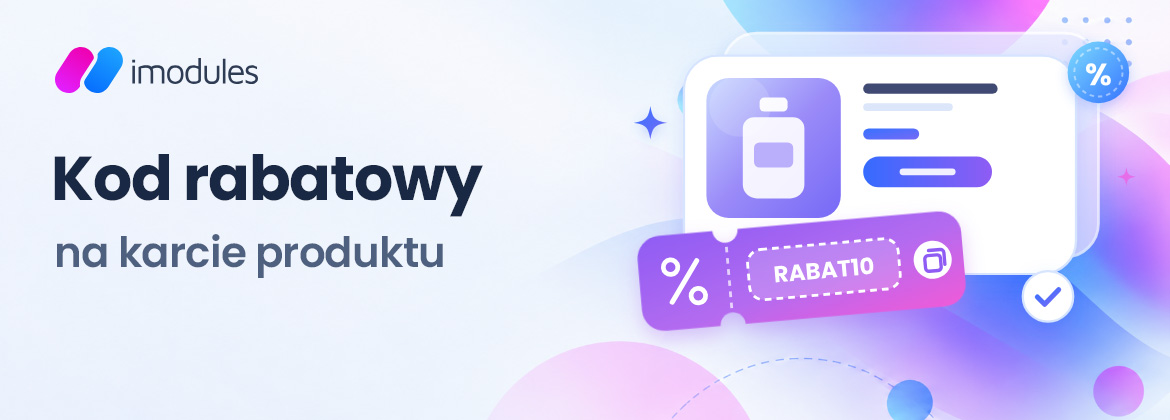
Kod rabatowy na karcie produktu PRO pokazuje na karcie produktu dodatkową cenę po rabacie albo informację o darmowej dostawie wraz z kodem, który klient może skopiować jednym kliknięciem. Reguły możesz przypisać do produktu, producenta, głównej kategorii lub ustawić jako domyślne dla całego sklepu.
Najważniejsze: na karcie produktu wyświetlany jest zawsze jeden najlepiej dopasowany kupon. Moduł sam uwzględnia priorytet reguły, jej zakres, daty obowiązywania oraz ustawienie dotyczące produktów będących już w promocji.
Korzyści
Moduł wylicza cenę po zastosowaniu kodu procentowego lub kwotowego i pokazuje ją bezpośrednio przy produkcie, dzięki czemu klient od razu widzi realny efekt rabatu.
Możesz przygotować osobne reguły dla konkretnego produktu, producenta, głównej kategorii lub całego sklepu. Dzięki temu ten sam moduł obsługuje zarówno akcje ogólne, jak i precyzyjne promocje.
Gdy do jednego produktu pasuje kilka kuponów, moduł wybiera jedną najlepszą regułę. O kolejności decyduje priorytet, a przy remisie bardziej szczegółowe dopasowanie.
Jedna konfiguracja obsługuje rabat procentowy, rabat kwotowy oraz darmową dostawę. Każdy typ ma właściwy komunikat i może korzystać z własnego kodu promocyjnego.
Dla każdej reguły możesz ustawić datę rozpoczęcia i zakończenia oraz zdecydować, czy kupon ma się ukrywać, gdy produkt jest już objęty promocją w sklepie.
Moduł może pokazać najniższą cenę z ostatnich 30 dni i pozwala skopiować kod jednym kliknięciem. Teksty komunikatów oraz ikony możesz dopasować do wyglądu sklepu.
- rabaty procentowe i kwotowe,
- darmowa dostawa z kodem,
- reguły dla produktu i producenta,
- reguły dla głównej kategorii.
- kupony domyślne dla całego sklepu,
- priorytety od 1 do 5,
- daty obowiązywania i ukrywanie na promocji,
- obsługa najniższej ceny z 30 dni i kopiowania kodu.
Konfigurator modułu
Poniżej możesz przejść przez najważniejsze pola dokładnie w układzie odpowiadającym konfiguracji modułu. Pola oznaczone LIVE zmieniają prawy podgląd od razu. Ikona i otwiera krótkie wyjaśnienie danego ustawienia.
Jak wybierany jest kupon?
Moduł analizuje aktywne kupony, odrzuca reguły bez kodu, poza zakresem dat albo niedozwolone dla produktu w promocji, a następnie wybiera jedną najlepiej dopasowaną regułę.
- Najpierw priorytet: 1 jest wyżej niż 2, 2 wyżej niż 3 itd.
- Przy takim samym priorytecie: produkt wygrywa z producentem.
- Producent wygrywa z kategorią główną.
- Kategoria główna wygrywa z kuponem domyślnym.
Przykład: jeśli kupon produktu ma priorytet 3, a kupon domyślny priorytet 2, wyświetli się kupon domyślny. Zakres produktu rozstrzyga dopiero wtedy, gdy oba mają ten sam priorytet.
Reguła kategorii jest porównywana z główną kategorią produktu. Jeśli produkt znajduje się także w innych kategoriach, samo dodatkowe przypisanie do nich nie wystarczy do dopasowania tej reguły.
Typy rabatów
| Typ | Co ustawiasz | Co zobaczy klient |
|---|---|---|
| Procentowy | Wartość procentową, np. 20 | Cena zostanie obliczona po rabacie, a badge pokaże np. -20% |
| Kwotowy | Kwotę rabatu, np. 10 | Cena zostanie pomniejszona o podaną kwotę, ale nie spadnie poniżej 0 |
| Darmowa dostawa | Kod rabatowy; wartość rabatu nie zmienia ceny | Badge dostawy, tekst darmowej dostawy i kod do skopiowania |
Kod jest wyświetlany obok komunikatu jako osobny element. W polu tekstowym najlepiej wpisać sam komunikat, np. Darmowa dostawa z kodem.
Terminy, promocje i najniższa cena
- Ważny od / Ważny do są opcjonalne. Puste pole oznacza brak ograniczenia po danej stronie.
- Ukryj jeśli produkt jest w promocji powoduje pominięcie reguły, gdy produkt ma aktywną promocję.
- Pokaż Omnibus dla tego kuponu wyświetla najniższą cenę z ostatnich 30 dni tylko wtedy, gdy taka wartość jest dostępna dla wariantu produktu.
- Dla kuponu typu Darmowa dostawa informacja o najniższej cenie jest celowo ukrywana, ponieważ kupon nie obniża ceny produktu.
Szybka checklista
- Włącz moduł i ustaw teksty komunikatów w językach używanych w sklepie.
- Dodaj co najmniej jeden aktywny kupon z niepustym kodem rabatowym.
- Sprawdź priorytety, jeśli ten sam produkt może pasować do kilku reguł.
- Przy kuponie kategorii upewnij się, że produkt ma właściwą kategorię główną.
- Jeśli używasz dat, sprawdź początek i koniec akcji promocyjnej.
- Przetestuj kopiowanie kodu oraz wygląd boxa na komputerze i telefonie.