[im3] ⭐ Nowa galeria produktowa [Youtube] ⭐
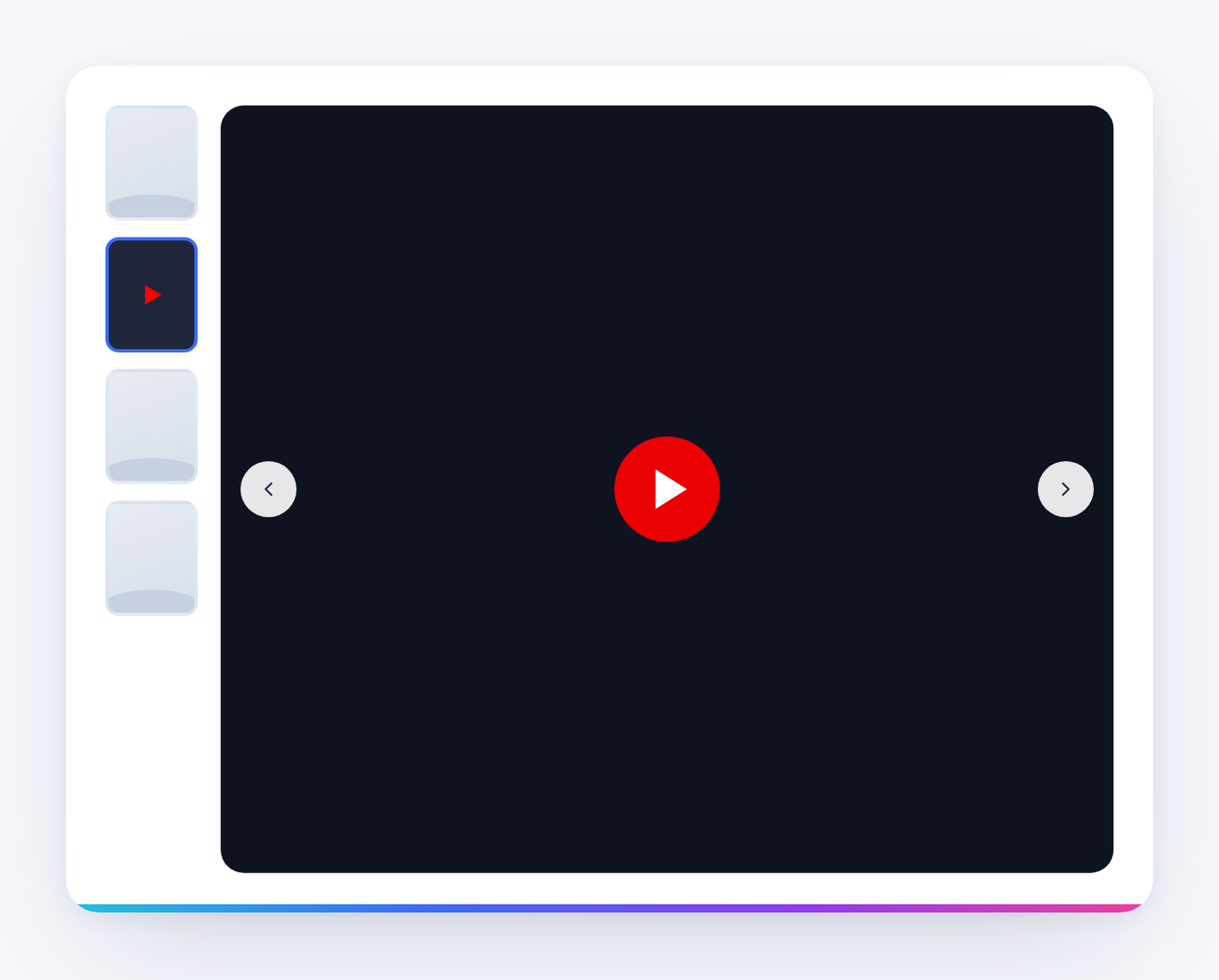
Galeria produktu z miniaturami, pełnoekranowym podglądem oraz filmem YouTube automatycznie pobieranym z iframe w opisie produktu.
Do czego służy moduł?
Nowa galeria produktowa [Youtube] zastępuje standardową galerię produktu wersją, która może wstawić film YouTube pomiędzy zdjęcia produktu. Klient nadal korzysta z miniaturek, strzałek i pełnoekranowego podglądu zdjęć.
Jak uruchomić film YouTube w galerii?
- Dodaj film YouTube do opisu produktu jako kod iframe.
- Upewnij się, że adres iframe ma format YouTube /embed/ID_FILMU.
- W module włącz opcję Włącz lub wyłącz video w galerii.
- Ustaw pozycję filmu polem Kolejność wyświetlanego video.
- Dopasuj wysokość filmu i pozostałe opcje odtwarzania.
<iframe src="https://www.youtube.com/embed/VIDEO_ID" title="Film produktu" allowfullscreen></iframe>Nie potrzebujesz prawdziwego produktu ani realnego filmu do sprawdzenia ustawień. Symulator ma 6 syntetycznych zdjęć i testowy slajd YouTube, więc od razu możesz klikać miniatury, zmieniać pozycję filmu i sprawdzać strzałki.
Konfiguracja modułu
Najważniejsze ustawienia galerii
- Pozycja miniaturek zmienia układ desktopowy: lewa / prawa / pod zdjęciem.
- Strzałki nawigacji mają osobne ustawienia dla desktopu i mobile.
- Opis zdjęcia dotyczy widoku pełnoekranowego; kliknij duże zdjęcie w symulatorze.
- Kolejność video decyduje, przed którym zdjęciem ma zostać wstawiony film.
Ustawienia video — ważne zachowanie źródłowe
W aktualnym Twig zaznaczenie Włącz lub wyłącz przyciski z video dodaje do adresu YouTube parametr controls=0, czyli ukrywa standardowe kontrolki odtwarzacza. Instrukcja celowo pokazuje dokładnie to zachowanie.
Autoplay: Twig dodaje autoplay=1&mute=1 po zaznaczeniu pola. Niezależnie od tego JavaScript modułu obserwuje slajd z filmem przez IntersectionObserver i ładuje widoczne video z autoplay.
Loop: dodawane są parametry loop=1 i playlist=ID_FILMU.
Jeżeli film się nie pojawia
- Sprawdź, czy w opisie produktu znajduje się iframe.
- Sprawdź, czy
srczawiera fragmentembed/. - Moduł bierze pierwszy iframe znaleziony w opisie.
- Przy wartości kolejności większej od liczby zdjęć film jest dopisywany na końcu.
- Przy kolejności 0 lub ujemnej aktualna logika źródłowa nie dodaje filmu do listy.
Szczegóły techniczne
Config zawiera pole Szerokość filmiku w pixelach, ale aktualny Twig nie używa moduleConfig.videowidth. Iframe ma na sztywno width: 100%. Z tego powodu pole jest w symulatorze oznaczone jako S, a nie LIVE.