[im4] ⭐ ikonki social media ⭐
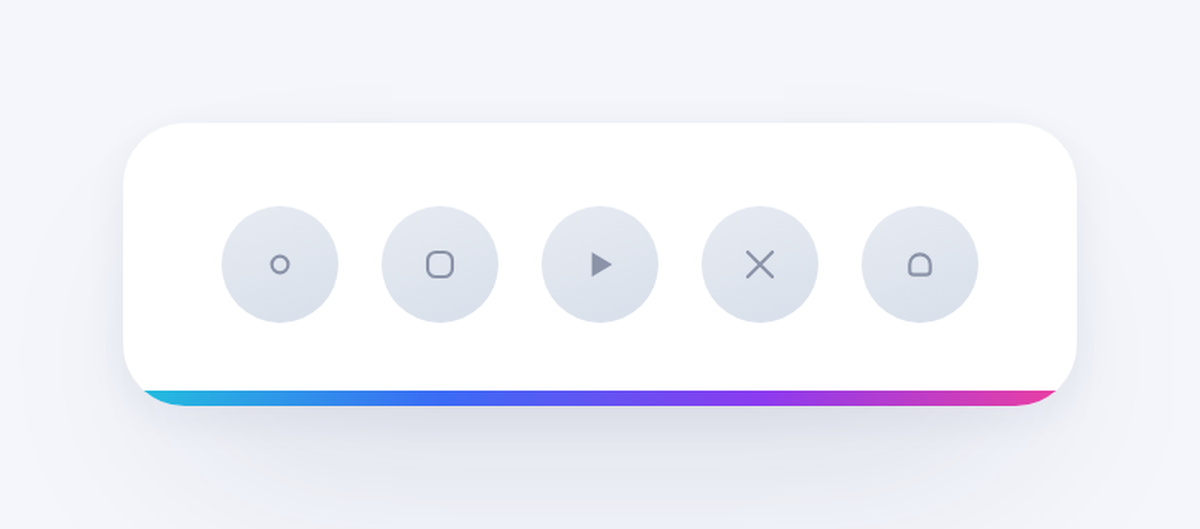
Moduł wyświetla w nagłówku listę ikon/linków do profili social media.
Do czego służy moduł?
Moduł wyświetla w jednym rzędzie linki do profili w social media — np. Instagram, Facebook, YouTube czy TikTok. Każdy element może mieć własną ikonę, nazwę i adres URL.
Dodaj osobny element dla każdego profilu, wgraj ikonę, wpisz nazwę serwisu i pełny adres profilu. Moduł sam otwiera link w nowej karcie.
Jak skonfigurować moduł?
- W sekcji Lista social media rozwiń wybrany element lub kliknij Dodaj element social media.
- Wgraj Ikonę.
- Wpisz Nazwę, np. Instagram.
- W polu Adres URL podaj pełny adres profilu, np.
https://instagram.com/twojprofil. - Powtórz dla pozostałych serwisów i zapisz moduł.
Konfiguracja modułu
Poniższy konfigurator odwzorowuje formularz modułu. Możesz dodawać i usuwać pozycje, zmieniać nazwę i URL oraz lokalnie podmieniać ikonę.
Co się stanie bez ikony?
Jeżeli element ma adres URL, ale nie ma wgranej ikony, moduł wyświetli w jej miejscu nazwę elementu. Dzięki temu link nadal pozostanie widoczny i klikalny.
Szybki test przed publikacją
- Sprawdź, czy każdy element ma poprawny adres URL.
- Upewnij się, że nazwy odpowiadają serwisom i są czytelne.
- Jeżeli używasz ikon, najlepiej przygotuj je w zbliżonych wymiarach.
- Na mobile sprawdź, czy zestaw ikon mieści się w nagłówku — źródłowy moduł zmniejsza odstęp między elementami z 12 px do 8 px.
Szczegóły techniczne
Na froncie renderowane są tylko elementy z adresem URL. Link ma target="_blank" oraz rel="noopener noreferrer". Nazwa jest używana w aria-label, title i alt ikony.